电脑网页打不开的常见原因与一站式软硬件检测修复指南
当电脑无法打开网页时,不仅影响工作学习,也让人倍感焦虑。这个问题可能源于复杂的软件设置、网络故障,甚至是硬件本身。作为专注于计算机软硬件及外围设备制造领域的专家,我们深知其背后可能涉及从操作系统到网卡硬件的完整链路。本文将系统性地解析常见原因,并为您提供一套从软件到硬件的“一站式”检测与修复思路。
一、 问题根源剖析:从软件到硬件
- 软件与网络层面原因:
- 网络连接问题: 这是最常见的原因。可能是路由器故障、网线松动、Wi-Fi信号弱或断开,以及宽带服务本身出现故障。
- DNS服务器故障: DNS负责将网址(如www.example.com)转换为IP地址。如果DNS服务器设置错误或当前使用的DNS服务器不稳定,就会导致网页无法解析。
- 浏览器问题: 浏览器缓存过多、插件冲突、设置被恶意修改或浏览器本身文件损坏都可能造成网页加载失败。
- 代理设置错误: 不当的代理服务器设置会拦截正常的网络请求。
- 防火墙或安全软件拦截: 过于严格的防火墙规则或安全软件(如杀毒软件)可能错误地将浏览器或特定网站识别为威胁并阻止访问。
- 系统网络设置异常: TCP/IP协议栈损坏、Hosts文件被篡改等系统级问题。
- 硬件与外围设备层面原因:
- 网卡故障: 集成或独立的网络接口卡(NIC)硬件损坏、驱动程序过期或冲突,会导致无法识别网络或数据传输不稳定。
- 路由器/调制解调器故障: 这些关键网络外围设备硬件过热、老化或固件问题,会直接导致网络中断。
- 物理线路损坏: 网线内部断裂、水晶头氧化或接触不良,是常被忽略的硬件问题。
二、 一站式软硬件检测与修复流程
遵循“先软后硬、由简入繁”的原则,您可以高效地定位并解决问题。
第一步:快速软件与网络自查(可自行操作)
- 检查网络连通性:
- 查看屏幕右下角网络图标,确认是否已连接(有线/无线)。
- 尝试打开其他网站或应用(如在线音乐),判断是全部断网还是个别网页问题。
- 重启路由器和调制解调器(拔掉电源等待30秒再插回),这是解决许多临时性网络问题的有效方法。
- 运行网络诊断:
- 在Windows中,右键点击网络图标,选择“疑难解答”。系统会自动检测并尝试修复常见网络问题。
- 排查浏览器问题:
- 尝试使用其他浏览器(如Chrome、Edge、Firefox)打开同一网页。如果其他浏览器正常,则问题出在原先的浏览器上,可尝试清除缓存、禁用所有插件或重置设置。
- 以“隐身模式”或“隐私窗口”打开网页,此模式下不加载插件和缓存,有助于判断问题来源。
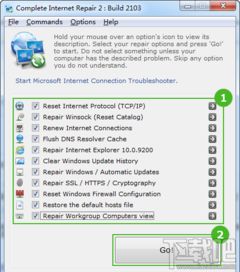
- 刷新DNS与重置网络设置:
- 在命令提示符(以管理员身份运行)中,依次输入并执行以下命令:
ipconfig /flushdns(清除DNS缓存)
netsh winsock reset(重置Winsock目录)
netsh int ip reset(重置IP协议栈)
- 执行后重启电脑。
- 检查代理与防火墙:
- 确保浏览器和系统设置中未启用不必要的代理服务器。
- 暂时禁用防火墙和杀毒软件(测试后请及时恢复),看网页是否恢复正常。
第二步:深入硬件与外围设备检测(如需专业支持)
如果以上软件方法均无效,问题可能指向硬件或更深层的驱动。
- 更新网卡驱动程序:
- 进入“设备管理器”,找到“网络适配器”,右键点击您的网卡,选择“更新驱动程序”。建议从电脑或网卡制造商官网下载最新驱动进行安装。
- 硬件诊断与替换测试:
- 更换网线/端口: 尝试使用另一根已知正常的网线,或将网线插到路由器的其他LAN口上。
- 检查网卡状态: 在“设备管理器”中,检查网卡设备是否有黄色感叹号或错误代码。可尝试卸载设备后重启,让系统重新识别安装。
- 使用外置网卡测试: 如果怀疑内置网卡故障,可以使用USB接口的外置无线网卡或有线网卡进行测试。若能正常上网,则基本可确定是内置网卡硬件问题。
- 路由器/光猫诊断: 观察设备指示灯是否异常。尝试将电脑直接通过网线连接至光猫(需配置拨号),绕过路由器,以判断是否为路由器故障。
- 寻求专业制造与维修服务:
- 如果确认是电脑内置网卡、主板网络模块等硬件损坏,或路由器等外围设备故障,则需要联系专业的计算机软硬件及外围设备制造商或授权服务中心进行维修或更换。专业的诊断设备能更精确地定位硬件故障点。
****
网页打不开是一个症状,其根源可能分布在从软件配置到硬件连接的整个链条上。通过系统性的“一键式”检测思路——从最简单的重启、更换浏览器,到刷新网络设置、更新驱动,最后进行硬件替换测试——绝大多数问题都能被有效解决。当问题指向物理硬件时,依托专业的制造与维修服务是确保设备长期稳定运行的关键。保持驱动更新、合理使用网络设备,也能从源头上减少此类问题的发生。
如若转载,请注明出处:http://www.csshan.com/product/71.html
更新时间:2026-10-07 04:53:17